VISLIZ / 制作教程 · 更新 2026-10-16
选择 SVG、PNG 或交互式 SVG
了解 PNG、SVG 与交互式 SVG 的用途,为图片、文档和网站选择合适的导出方式。
继续使用已添加标注并保存的 CO₂ 图表。根据作品要放置的位置选择格式:报告中的图片、需要缩放的矢量图,或可独立打开的交互图表。
| 格式 | 适合的用途 | 编辑器入口 |
|---|---|---|
| PNG | 报告、幻灯片及图片上传入口 | PNG 2×(高清) |
| SVG | 需要缩放和保持清晰线条的矢量图片 | SVG 矢量图 |
| 交互式 SVG | 在兼容查看器中保留支持的动效与交互 | 交互式 SVG |
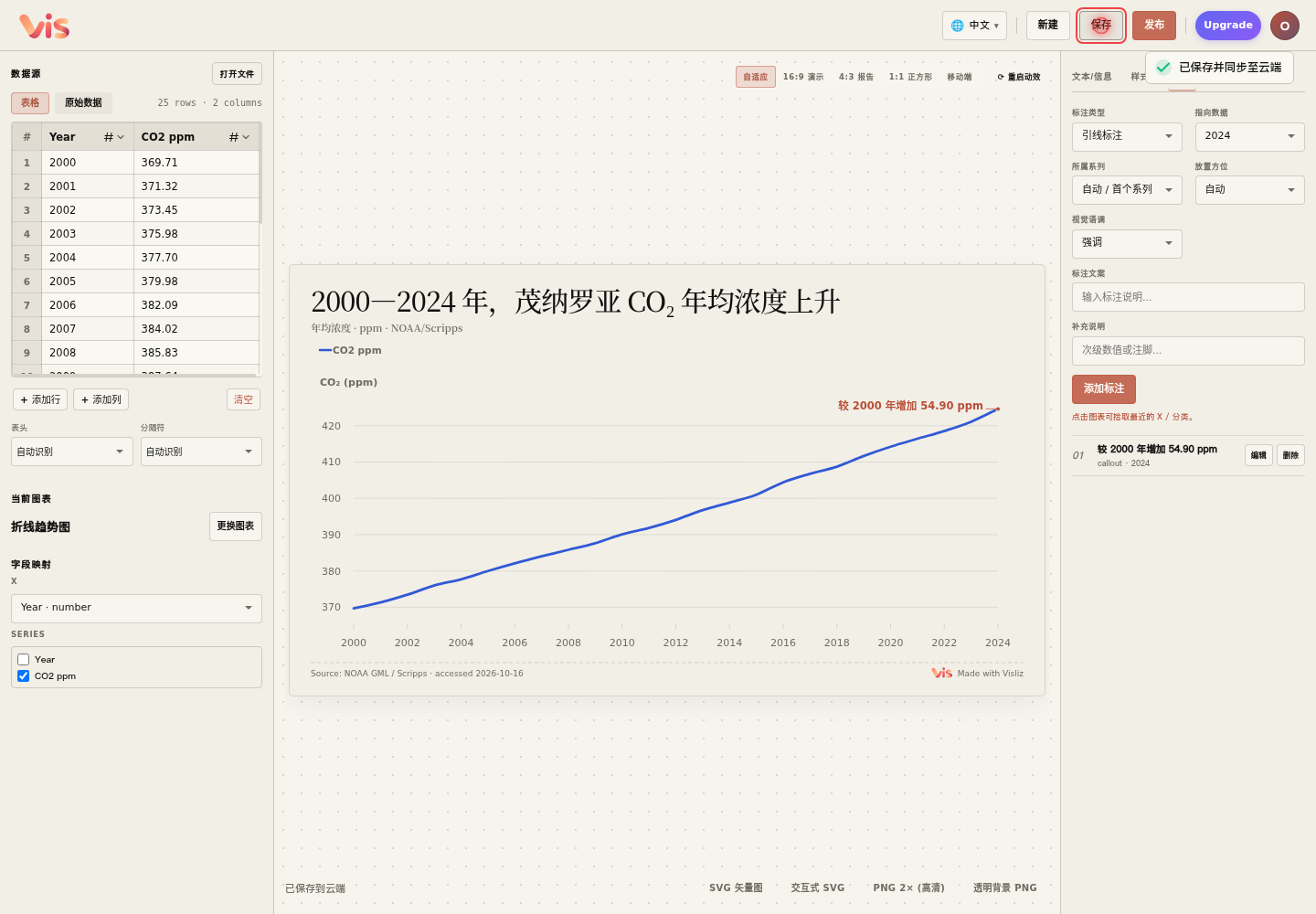
1. 在画布下方点击对应按钮
PNG 可选择“PNG 2×(高清)”或“透明背景 PNG”。需要交互时,点击“交互式 SVG”;该入口仅用于支持此导出的图表类型。浏览器会下载相应文件。
2. 在使用位置预览成品
将 PNG 放入报告或幻灯片,查看标题、单位、标注与背景。交互式 SVG 可先在浏览器中独立打开,体验播放和重播;作为图片插入文档时,部分查看器只显示静态效果。
3. 网站展示可选择公开嵌入
图片标签和部分网站编辑器会限制 SVG 脚本。需要在网页中提供交互时,可以使用下一节的公开链接或 iframe;仅支持图片的平台可使用 PNG 或静态 SVG。
下一步:发布图表并复制网站嵌入代码 ↗