VISLIZ / 制作教程 · 更新 2026-10-16
将 CSV 制作为图表
将 CSV 数据载入模板,设置标题、单位与来源,再保存、导出或发布图表。
本组教程使用同一份 NOAA/Scripps 茂纳罗亚 CO₂ 年均数据:2000—2024 年,共 25 行。先载入数据,再添加标注、保存、导出和发布。字段名 Year 与 CO2 ppm 沿用下载文件,单位为 ppm。
1. 打开模板并导入 CSV
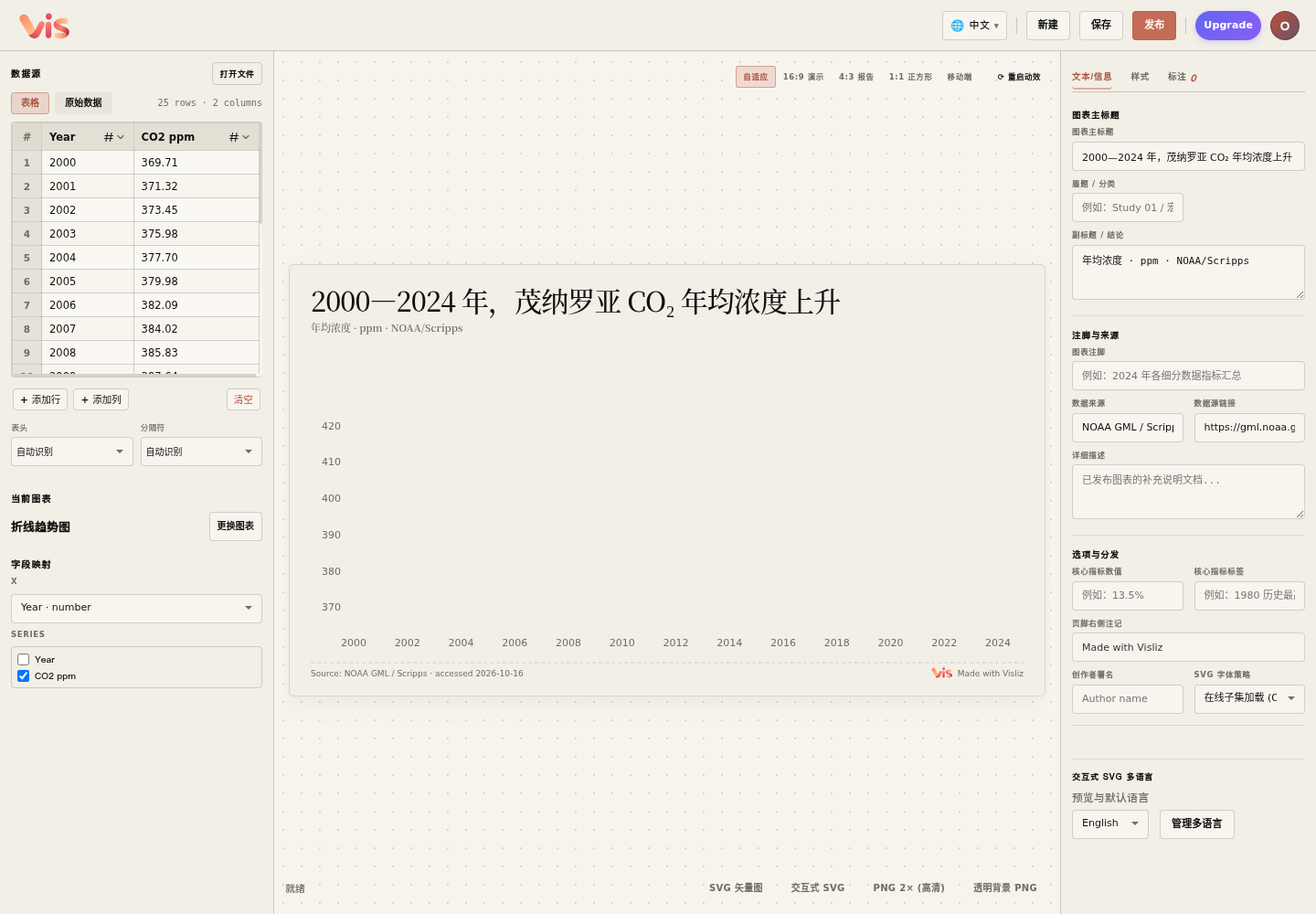
登录后打开上方模板。在左侧“数据源”点击“打开文件”,选择下载的 research-co2.csv。也可切换到“原始数据”,粘贴完整 CSV。用“表头”和“分隔符”的自动识别结果预览表格。
2. 核对字段与观察值
表格应有 25 行、2 列。X 使用 Year,系列选择 CO2 ppm;2000 年为 369.71,2024 年为 424.61。时间按升序排列,数值单位保持为 ppm。替换为自己的数据时,检查零值与缺失值的含义。
3. 填写标题与来源
在右侧“文本/信息”中填写图表标题、副标题与来源。此例可使用“2000—2024 年,茂纳罗亚 CO₂ 年均浓度上升”,来源保留 NOAA/Scripps。数据导入后还需点击顶部“保存”,才会存入云端。
列数或数值识别不对时
先检查分隔符和表头识别。数字中的千位逗号需要正确的 CSV 引号,百分数应统一表示方式。更换数据后,可以对照原表抽查首行、末行和缺失值。